
管理者の画面
管理者向けユーザー・部署・エージェントの承認・AIロール・帳票様式・セキュリティ設定・利用状況・監査ログ。
この章の内容
管理の画面を開く
- 1
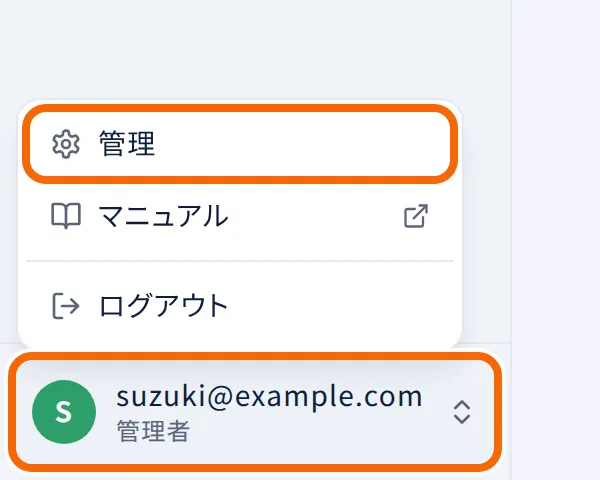
チャット画面の左下の、自分のメールアドレスを押し、「管理」を押します。
- 2
左のメニューから、使う画面を選びます。
スマホなど画面がせまいときは、「メニュー」を押すとメニューが出ます。
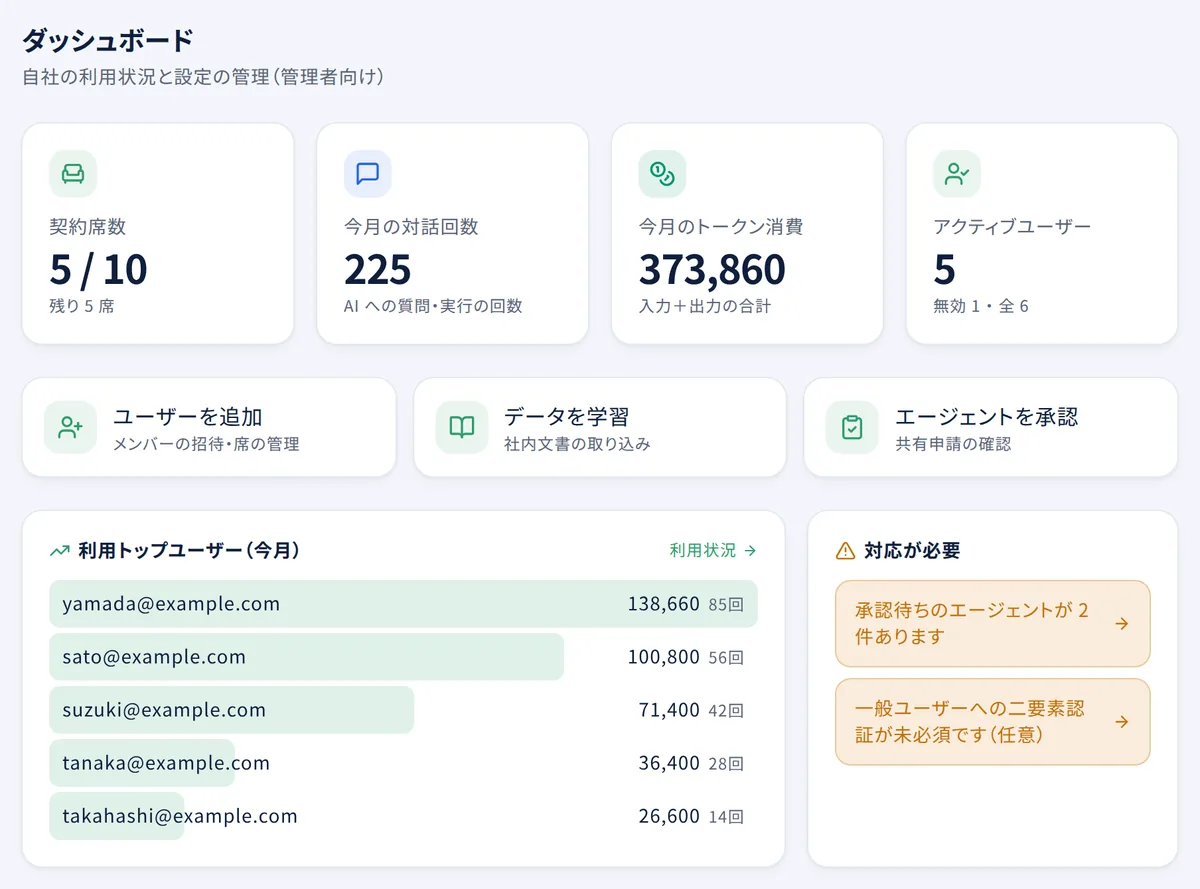
- 「ダッシュボード」には「契約席数」「今月の対話回数」「今月のトークン消費」「アクティブユーザー」が出ます。
- 「対応が必要」には、承認待ちのエージェントや、席数の残りなどが出ます。押すと、その画面へ進みます。
- 「最近の管理操作」には、最近の操作が出ます。
- チャットへは、上の「チャット」で戻ります。
ユーザーを追加する
- 1
「ユーザー管理」を開き、「ユーザー追加」を押します。
- 2
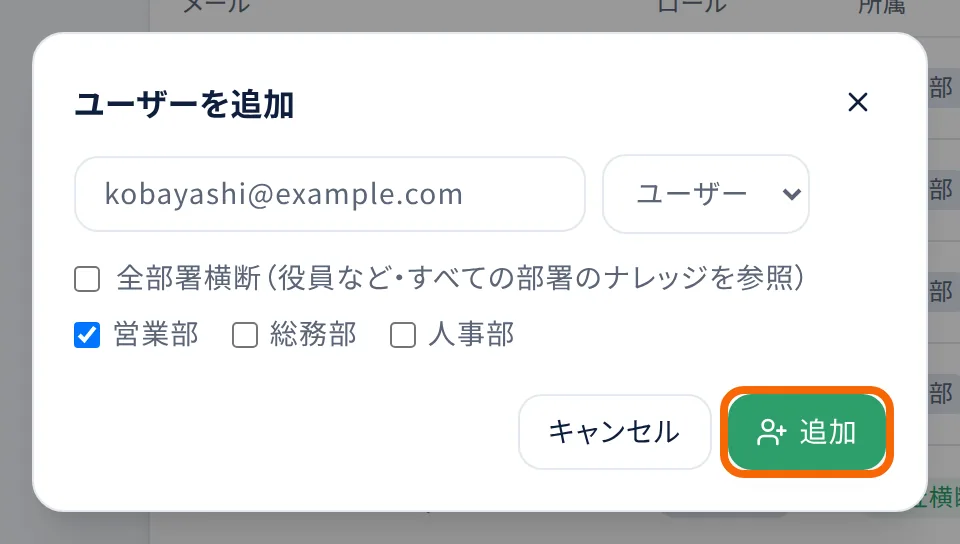
メールアドレスを入れ、「ユーザー」か「管理者」を選びます。
- 3
所属する部署にチェックを付けます(あとからでも変えられます)。
- 4
「追加」を押します。
- 5
招待メールが送られます。リンクが表示されたときは、右のコピーのボタンでコピーして、本人に渡します。

- 招待のリンクは 72 時間で使えなくなります。
- 「席数」が上限のときは追加できません。使わないユーザーを削除するか、提供元に増席を相談してください。
ユーザーを管理する
ユーザーの一覧の右の「…」から操作します。
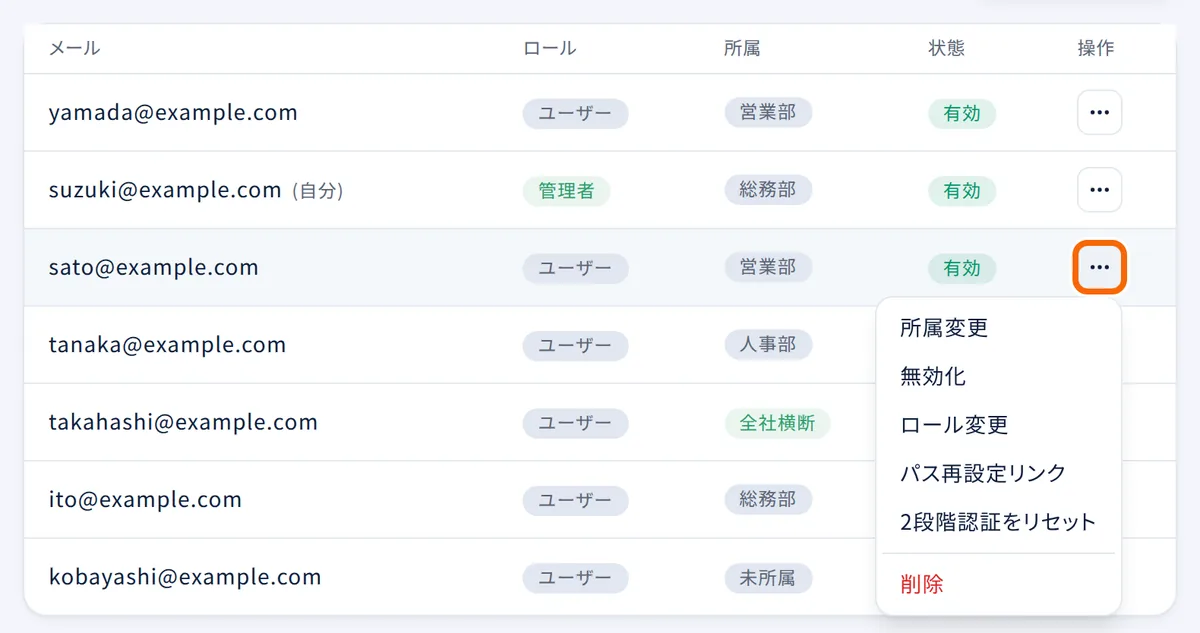
- 「所属変更」: 部署を変えます。「全部署横断(役員など・すべての部署のナレッジを参照)」も選べます。次の質問から反映されます。
- 「無効化」: ログインできなくします。「有効化」で元に戻せます。
- 「ロール変更」: 「ユーザー」と「管理者」を切り替えます。
- 「パス再設定リンク」: パスワードを忘れた人に、再設定のリンクを送ります(1 時間で使えなくなります)。メールが送れないときは、表示されたリンクをコピーして渡します。
- 「2段階認証をリセット」: スマホを替えた・なくした人に使います。その人は、次のログインで認証アプリを登録し直します。
- 「削除」: ユーザーを消します。その人の会話も消え、元に戻せません。
部署を作る
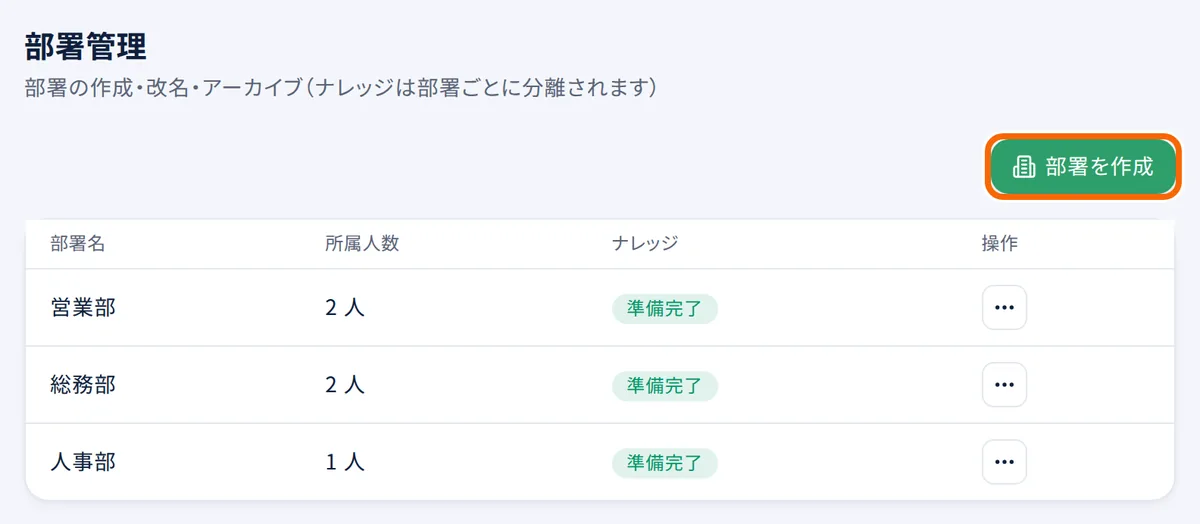
部署を作ると、資料を部署ごとに分けられます。部署が無いうちは、全員が「全社共通」の資料だけを使います。
- 1
「部署管理」を開き、「部署を作成」を押します。
- 2
部署名を入れて、「作成」を押します。
- 3
「ナレッジ」が「準備完了」になれば、その部署に資料を登録できます。
- 4
「ユーザー管理」の「所属変更」で、部署に人を入れます。
- 「準備中」のままのときは、「…」から「準備をやり直す」を押します。
- 「…」の「改名」で、名前を変えられます。
- 「アーカイブ」は、所属する人が 0 人の部署にだけ出ます。アーカイブした部署の資料は使われなくなります(データは消えません)。
資料を登録する
- 社内の資料は「データ学習」で登録します。
エージェントを承認する
- 1
「エージェント承認」を開きます。
- 2
「承認待ち」の行で、「参照ナレッジ × 公開対象」を確かめます。
どの資料を使うエージェントを、だれに公開するのかが出ます。
- 3
よければ「承認」、だめなら「却下」を押します。
却下の理由は、書かなくてもかまいません。
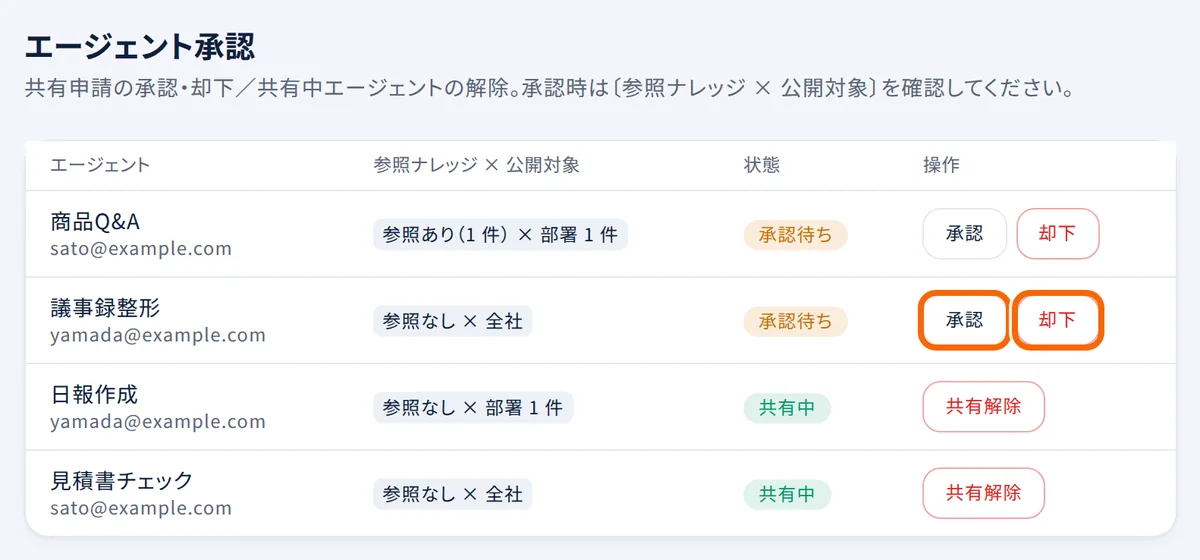
- 「共有中」のエージェントは、「共有解除」で共有をやめられます。
- 作った人が共有中のエージェントを編集すると、もう一度「承認待ち」になります。
AIロールを作る
チャットで選べる、答えの役割や口調(例:「営業にやさしいエンジニア」)を作ります。作ったロールは全員が選べます。
- 1
「AIロール」を開き、「ロールを作成」を押します。
- 2
「文例から選ぶ」で文例を選ぶか、自分で入れます。
- 3
「名前」「説明(任意)」「指示文」を入れて、「保存」を押します。
- 利用者に見えるのは「名前」と「説明」だけです。「指示文」は見えません。
- 「…」から「編集」と「アーカイブ」ができます。アーカイブしたロールは選べなくなります。
帳票様式を登録する
スキャンした紙の帳票を、エージェントで読み取るための「様式」を登録します。
- 1
「帳票様式」を開きます。
- 2
白紙の帳票があれば「白紙の様式から登録(1枚)」、無ければ「記入済みから登録(3枚以上)」を押して、スキャン(PDF か画像)を選びます。
記入済みから作るときは、同じ様式・同じ向きのスキャンが 5 枚以上あると安定します。
- 3
「様式の名前」を入れます。
- 4
チェックを付ける欄は「選択欄を追加」を押し、項目名と選択肢(カンマ区切りで左から順に)を入れます。
- 5
画像の上で、選択肢が並ぶ帯を左から右へなぞります(項目名の欄は含めません)。
- 6
文字を書く欄は「記入欄を追加(手書き・印字の文字)」を押し、項目名を入れて、画像の上で欄を広めに囲みます。
- 7
「指定を確認」を押し、緑の枠が選択肢に合っているかを確かめます。
- 8
「保存」を押します。
- 記入欄は、文字の上下左右に余白を含めて広めに囲みます。欠けると読み取りが不正確になります。
- 裏面がある帳票は、「白紙から面を追加(1枚)」などで裏面も登録します。表と裏で 1 件として読み取ります。
- 保存したあとに「編集」で開くと、「記入済みのスキャンで試す」で試し読みができます。
- 様式をアーカイブすると、その様式を使うエージェントは読み取りができなくなります。
セキュリティ設定(2 段階認証)
会社で 2 段階認証を使っている場合
- 1
「セキュリティ設定」を開きます。
- 2
「一般ユーザーにも二要素認証を必須にする」の右のボタンを押して、切り替えます。
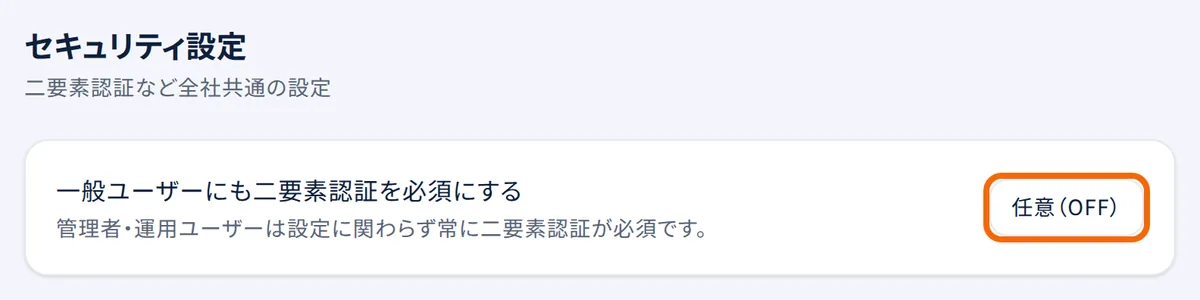
- 「必須(ON)」: 一般の利用者も、ログインのときに認証アプリの番号が要ります。次にログインするときから、認証アプリの登録を求められます。
- 「任意(OFF)」: 一般の利用者は、パスワードだけでログインします。
- 管理者は、この設定に関係なく 2 段階認証を使います。
利用状況を見る
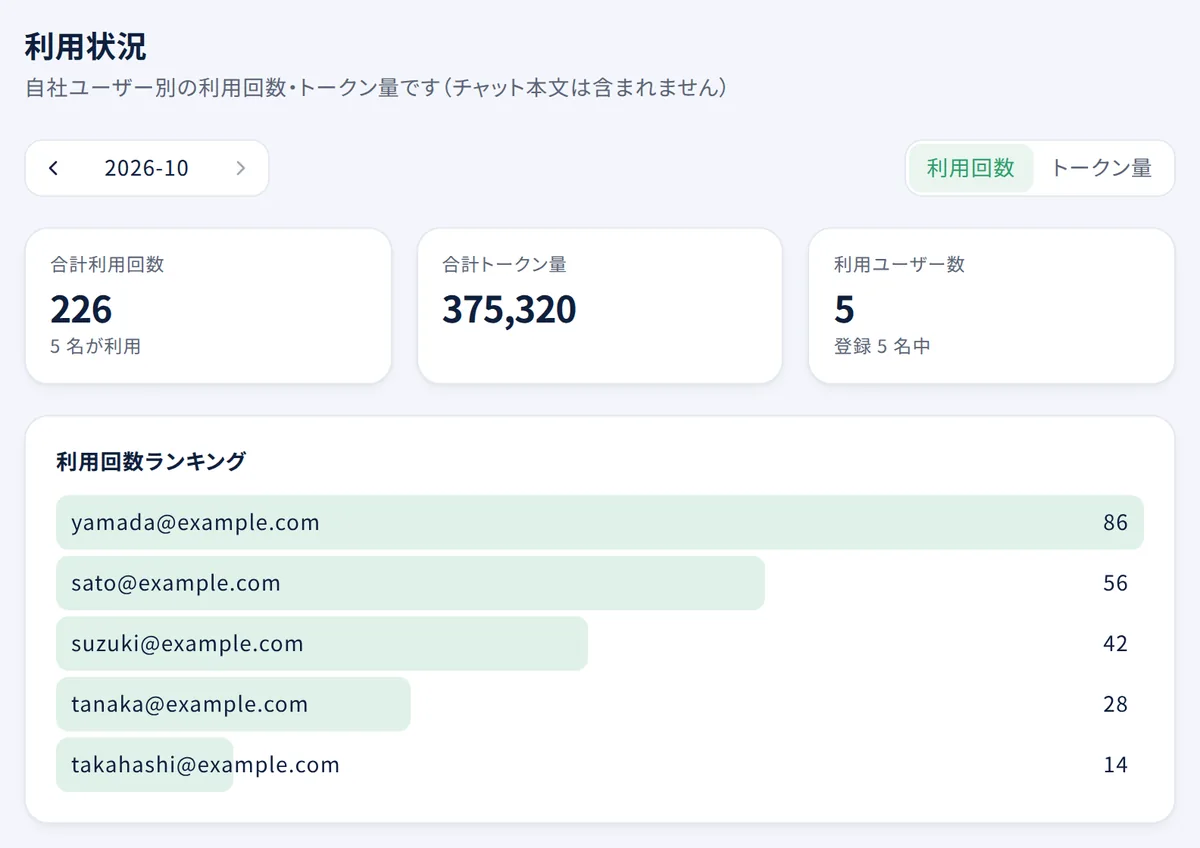
- 「利用状況」で、ユーザーごとの利用回数とトークン量(AI が読み書きした量)を、月ごとに見られます。
- 左右の矢印で月を切り替えます。「利用回数」と「トークン量」で並べ方を変えます。
- 質問や答えの本文は出ません。
監査ログを見る
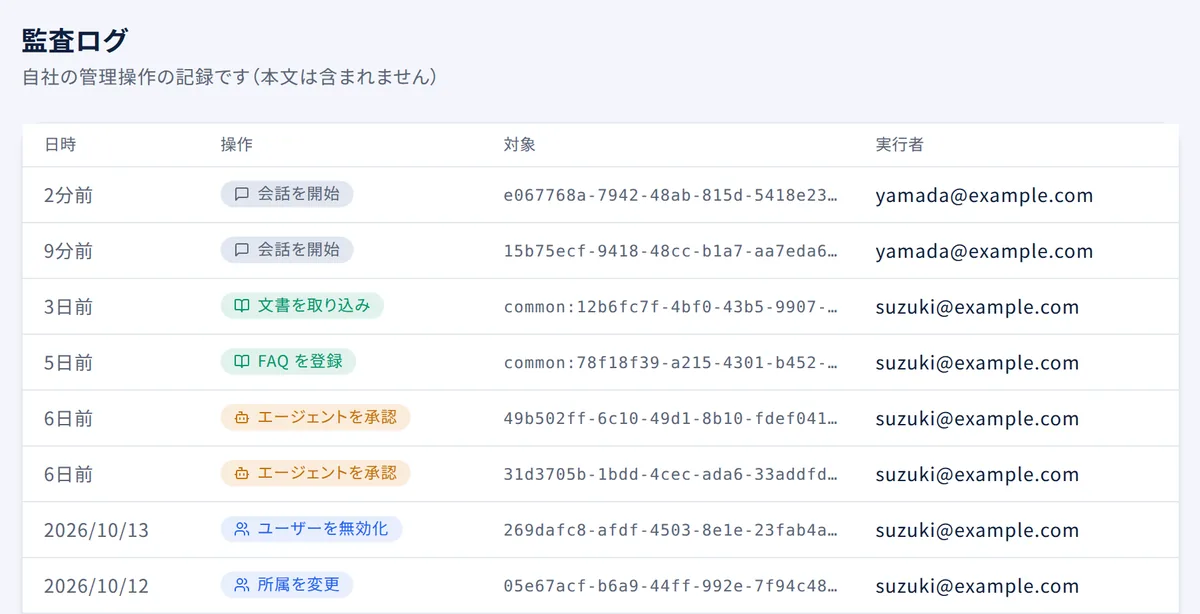
- 「監査ログ」で、ユーザーや部署の追加・変更などの、管理の操作の記録を見られます。
- 「日時」「操作」「対象」「実行者」が出ます。本文は含まれません。