
社内の知識に質問する(チャット)
質問のしかた、答えの見方、ファイルの添付、AIロール、会話の整理。
質問する
- 1
左上の「新しい会話」を押します。
- 2
下の「メッセージを入力」に、聞きたいことを書きます。
改行したいときは、Shift キーを押しながら Enter キーを押します。
- 3
Enter キーを押すか、右の矢印のボタン(送信)を押します。

- 4
答えが少しずつ表示されます。
- 途中で止めたいときは、右の四角いボタン(停止)を押します。
- 新しい会話では「議事録を要約して」などの例が出ます。押すと入力欄に入ります。
- 同じ会話の中なら、前のやりとりを踏まえて続けて質問できます。
答えの見方
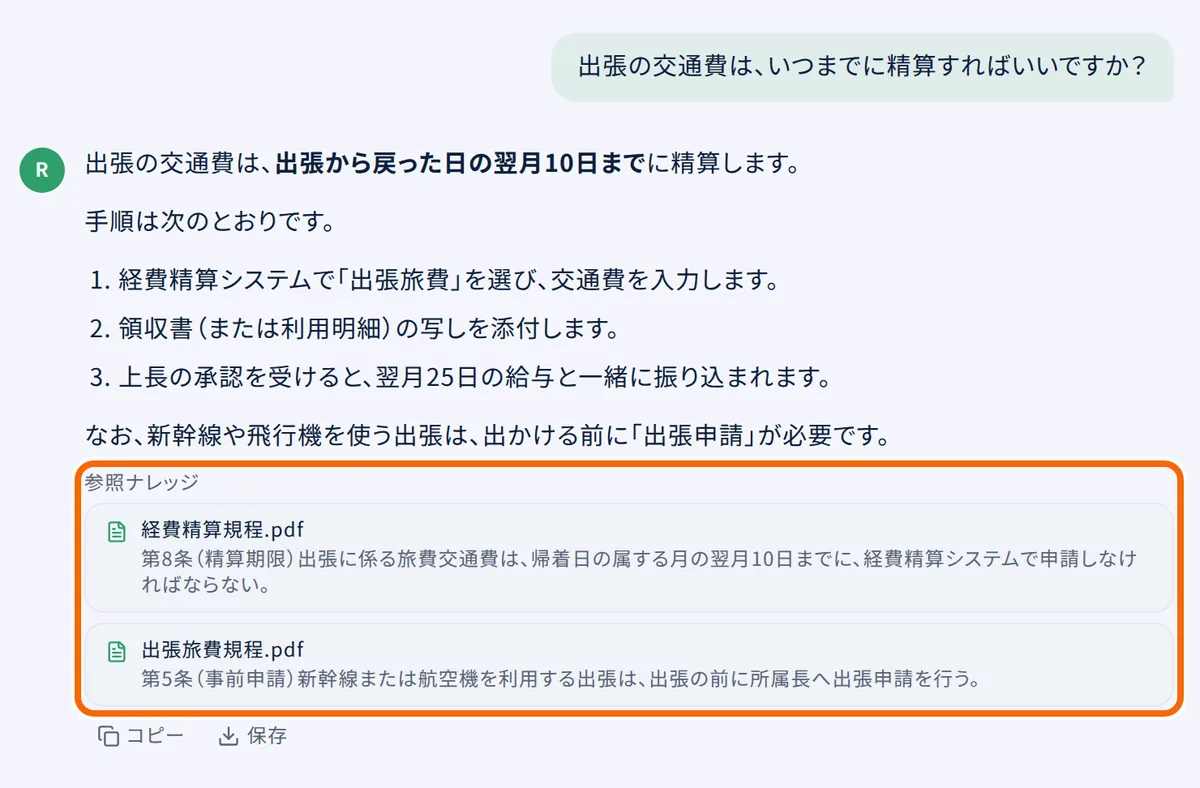
- 答えの下の「参照ナレッジ」に、もとにした社内資料の名前と、その一部が出ます。
- 社内資料が見つからなかったときは「該当なし」と出ます。
- 「関連するかも?」には、近い内容の資料が出ます(出ないこともあります)。
- 「コピー」で、答えをコピーできます。
- 「保存」を押して形式を選ぶと、ファイルで保存できます(docx は Word、xlsx は Excel、pdf など)。
パソコンでは、「コピー」と「保存」は答えにマウスを乗せると出ます。
AI の答えは正しくないことがあります。大事な内容は「参照ナレッジ」の資料で確かめてください。
「社内文書を参照」
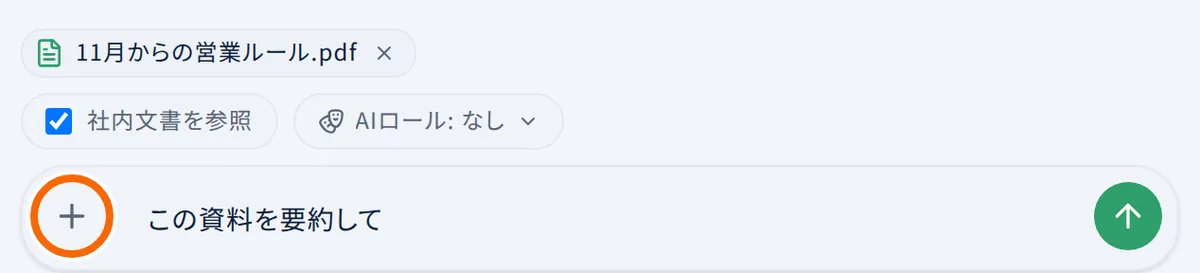
- 入力欄の上の「社内文書を参照」にチェックが入っていると、社内の資料を探して答えます(はじめから入っています)。
- 文章の言い換えなど、社内資料のいらない質問では、チェックを外してもかまいません。
- 探す資料は、「全社共通」の資料と、自分が所属する部署の資料です。
- 所属する部署は管理者が決めます。管理者が「全部署横断」にした人は、すべての部署の資料が対象です。
ファイルを見せて質問する
- 1
入力欄の左の「+」を押して、ファイルを選びます。
入力欄にファイルをドラッグしたり、貼り付けたりしても添付できます。
- 2
やってほしいこと(例:「この資料を要約して」)を書きます。
- 3
送信します。
- 画像: png・jpg・webp・gif(3 枚まで)
- 文書: pdf・docx・xlsx・pptx・txt・md・csv
- 1 ファイル 20MB までです。
- 添付をやめるときは、ファイル名の横の × を押します。
- 添付したファイルは、その会話の中でだけ使われます。会社の資料としては登録されません。
「入力と添付が大きすぎる可能性があります(上限 32K)。」と出たら、添付か文章を減らしてください。
あわせて読む:録音を文字にする
AIロールを選ぶ
管理者が AIロールを作っている場合
答えの役割や口調を選べます。AIロールが無い会社では、この欄は出ません。
- 1
入力欄の上の「AIロール: なし」を押します。
- 2
一覧から、使いたいロールを選びます。
- 3
そのまま質問を送ります。答えの上に、使ったロールの名前が出ます。
- 元に戻すときは「ロールなし」を選びます。
- ロールは、質問を送るたびに選び直せます。
会話を整理する
- 左の一覧に、これまでの会話が「今日」「昨日」「過去7日間」「それ以前」に分かれて並びます。
- 会話を押すと、その続きから使えます。
- 会話の右の「…」から、「名前を変更」(60 文字まで)と「削除」ができます。
削除した会話は、元に戻せません。