
録音と紙の帳票
録音の文字起こし、録音から項目を抜き出して確かめる、スキャンした帳票の読み取り。
録音を文字にする(チャット)
- 1
チャットの入力欄の左の「+」を押して、音声ファイルを選びます。
- 2
やってほしいこと(例:「議事録にして」)を書いて送ります。
- 3
「文字起こし中です。完了すると通知されます…」と出ます。
- 4
終わると「議事録ができました」と知らせが出て、答えが表示されます。
- 音声ファイル: wav・mp3・m4a・ogg・flac・mp4(500MB まで)
- 音声は 1 つずつ送ります。画像や文書と一緒には送れません。
- 自分の質問の下の「文字起こしを表示」で、文字起こしの全文が見られます。
議事録を作る(エージェント)
- 1
テンプレートの「議事録整形」で、エージェントを作ります。
- 2
「会議の録音または文字起こしファイル」に、録音か文字起こしのファイルを入れます。
- 3
「実行する」を押します。
- 4
録音のときは、先に文字起こしが始まります。終わると、この会話に議事録が出ます。
- 文字起こしの間は、ほかの画面に移ってもかまいません。処理は続きます。
あわせて読む:テンプレートから作る
録音から項目を抜き出して確かめる
通話などの録音から、決めた項目を抜き出します。録音を聞きながら、抜き出した値を確かめられます。
- 1
エージェントを「高度」で作ります。「入力」の箱の項目を「ファイル」にして、「録音・音声(自動文字起こし)」にチェックを付けます。
- 2
「録音の聞き取り」の箱を置き、入力の箱と線でつなぎます。
- 3
「抜き出す項目」の「項目を追加」で、抜き出したい項目を並べます。
- 4
エージェントを実行し、結果の「レビューする(根拠の確認・質問)」を押します。
- 5
「録音レビュー」の画面で確かめ、終わったら「CSVを保存」を押します。
- 項目を並べた順が、保存する表の列の順になります。
- ステレオの録音なら、「チャンネルの呼び名」(例: オペレーター、お客様)を入れておくと、話す人ごとに左右に分けて表示します。
あわせて読む:自分で作る(高度)
録音レビューの使い方
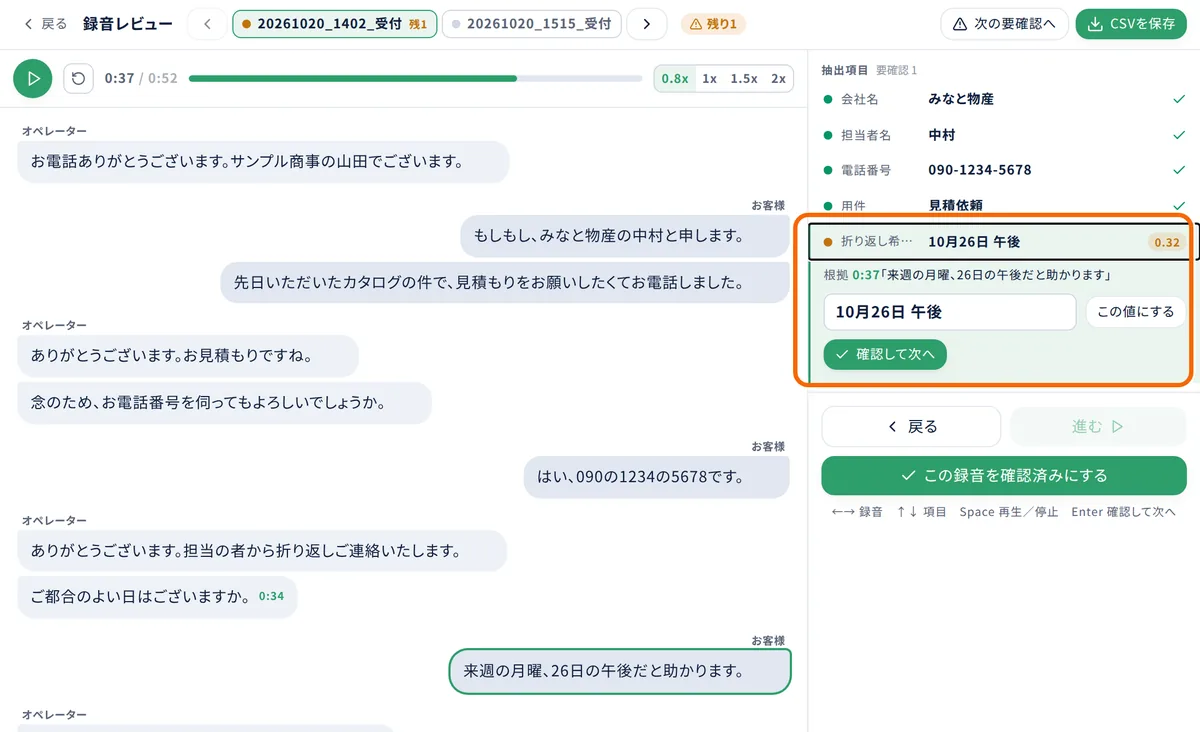
- 左に会話の文字起こし、右に「抽出項目」が出ます。
- 項目を押すと、その根拠の箇所から録音が流れます。
- 値が違うときは、書き直して「この値にする」を押します。正しければ「確認して次へ」を押します。
- 「次の要確認へ」で、確かめが必要な項目へ進みます。
- 1 本の確認が済んだら、「この録音を確認済みにする」を押します。
- 再生の速さは「0.8x」「1x」「1.5x」「2x」で変えられます。
- キーボードでも操作できます: ←→ で録音、↑↓ で項目、Space で再生/停止、Enter で確認して次へ。
紙の帳票を読み取る
管理者が「帳票様式」を登録している場合
スキャンした定型の帳票(PDF や画像)を、項目ごとの表にします。
- 1
エージェントを「高度」で作り、「入力」の箱の項目を「ファイル」にします。
- 2
「スキャンした帳票として読み取る」で、使う様式を選びます。
- 3
エージェントを実行し、スキャンしたファイルを入れます。
- 4
結果の「レビューする(根拠の確認・質問)」を押し、「帳票の読み取り」で確かめます。
- 1 ページが 1 件です(裏面も登録した様式は、表と裏で 1 件)。
- 様式に合わないページは読み飛ばし、そのことが結果に出ます。
- 「スキャンした帳票として読み取る」は、様式が 1 つ以上登録されているときだけ出ます。
あわせて読む:帳票様式を登録する(管理者)
帳票の読み取り結果を直す
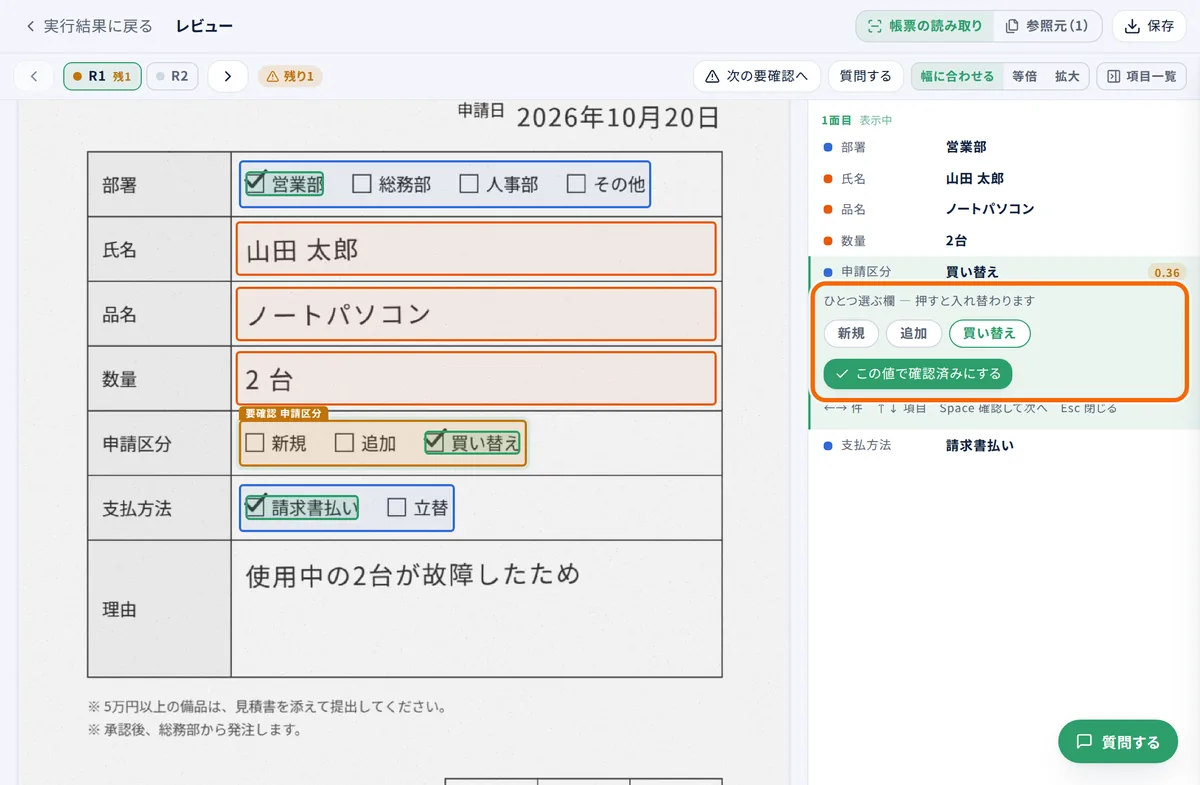
- 上に、1 件ずつのボタンが並びます。「残」の数は、確かめが必要な項目の数です。
- 「次の要確認へ」で、読み取りの確からしさが低い項目へ進みます。
- 文字を書く欄は、原本を見て直し、「この値にする」を押します。
- 選ぶ欄は、選択肢を押すと入れ替わります。
- 正しければ「この値で確認済みにする」を押します。「読み取り値に戻す」で元に戻せます。
- 原本の大きさは「幅に合わせる」「等倍」「拡大」で変えます。「項目一覧」で右の一覧を出し入れします。
- 「保存」すると、直した値が入った結果を保存できます。
- キーボードでも操作できます: ←→ で件、↑↓ で項目、Space で確認して次へ、Esc で閉じる。