
ログイン
初めてのパスワード設定、ログイン、2 段階認証、パスワードを忘れたとき。
この章の内容
初めて使うとき(パスワードの設定)
管理者がユーザーを追加すると、招待メールが届くか、管理者からパスワード設定用のリンクが渡されます。
- 1
招待メールのリンク、または管理者から受け取ったリンクを開きます。
- 2
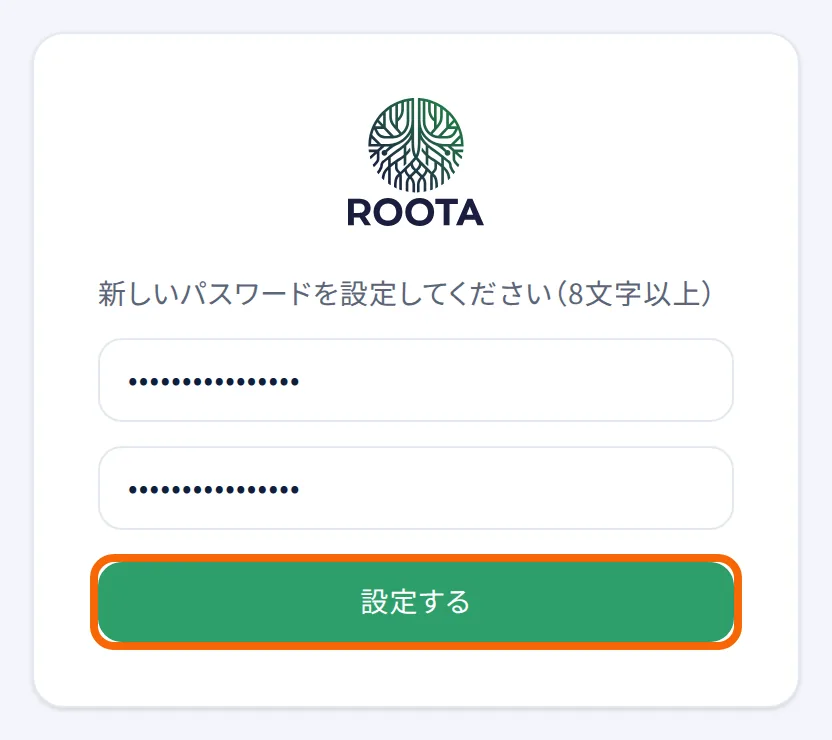
「新しいパスワード」に、8 文字以上のパスワードを入れます。
- 3
「新しいパスワード(確認)」に、同じパスワードをもう一度入れます。
- 4
「設定する」を押します。
- 5
「パスワードを設定しました。」と出たら、「ログインへ」を押します。
ログインする
- 1
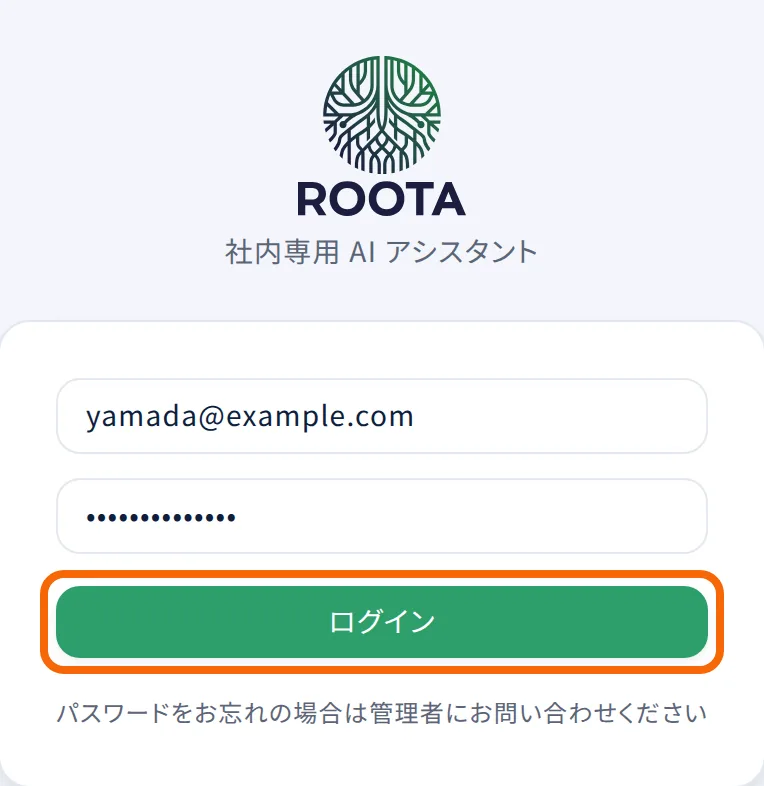
「メールアドレス」と「パスワード」を入れます。
- 2
「ログイン」を押します。
- 3
会社で 2 段階認証を使っている場合は、続けて 6 桁の番号を入れます。
やり方は、下の「2 段階認証」を見てください。
- 4
ログインすると「チャット」の画面が開きます。
2 段階認証(初めてのとき)
会社で 2 段階認証を使っている場合
パスワードのほかに、スマホの認証アプリに出る 6 桁の番号でログインします。管理者は必ず使います。一般の利用者は、管理者が必須にしたときに使います。
- 1
先に、スマホに認証アプリを入れておきます(Google Authenticator、Microsoft Authenticator など)。
- 2
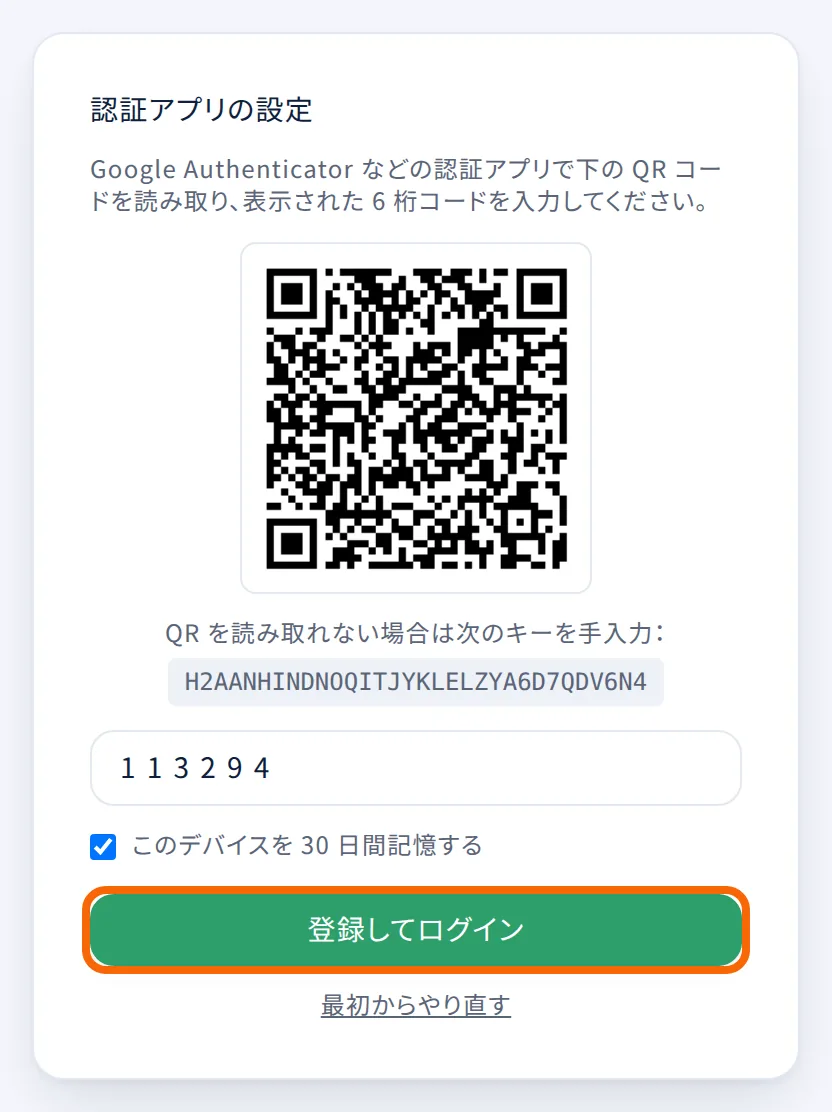
メールアドレスとパスワードで「ログイン」を押すと、「認証アプリの設定」の画面になります。
- 3
認証アプリで、画面の QR コードを読み取ります。
読み取れないときは、「QR を読み取れない場合は次のキーを手入力」の下の文字を、認証アプリに手で入れます。
- 4
認証アプリに出た 6 桁の番号を、「6 桁のコード」に入れます。
- 5
「登録してログイン」を押します。
2 段階認証(2 回目から)
会社で 2 段階認証を使っている場合
- 1
メールアドレスとパスワードで「ログイン」を押します。
- 2
認証アプリを開き、「ROOTA」の 6 桁の番号を見ます。
- 3
番号を「6 桁のコード」に入れて、「確認してログイン」を押します。
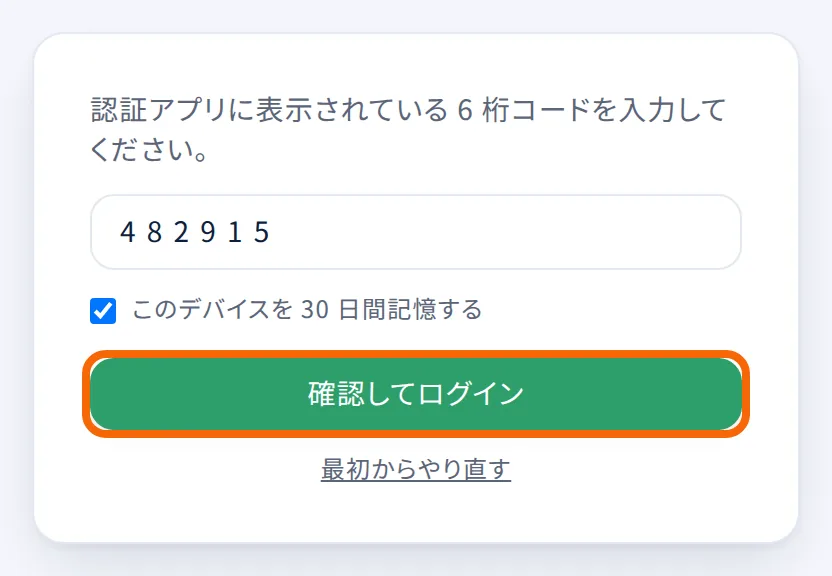
- 「このデバイスを 30 日間記憶する」にチェックを入れたままにすると、そのパソコン(ブラウザ)では 30 日間、番号を聞かれません。
- みんなで使うパソコンでは、チェックを外してください。
- 認証アプリの番号は 30 秒ごとに変わります。そのとき出ている番号を入れます。
- 最初の画面に戻りたいときは、「最初からやり直す」を押します。
スマホを替えた・なくしたとき
会社で 2 段階認証を使っている場合
認証アプリの登録は、自分ではやり直せません。
- 1
会社の管理者に、2 段階認証のリセットを頼みます。
管理者は「ユーザー管理」の「2段階認証をリセット」で行います。
- 2
リセットのあと、いつもどおりログインします。
- 3
「認証アプリの設定」の画面が出るので、新しいスマホで QR コードを読み取ります。
パスワードを忘れたとき(「パスワードをお忘れの方」が出ている場合)
ログイン画面に「パスワードをお忘れの方」が出ている場合
パスワードを変えたいときも、同じやり方です。
- 1
ログイン画面の「パスワードをお忘れの方」を押します。
- 2
登録しているメールアドレスを入れて、「再設定メールを送信」を押します。
- 3
届いたメールのリンクを開きます。
メールが届くまで、数分かかることがあります。
- 4
新しいパスワードを 2 回入れて、「設定する」を押します。
パスワードを忘れたとき(「管理者にお問い合わせください」と出ている場合)
ログイン画面に「パスワードをお忘れの場合は管理者にお問い合わせください」と出ている場合
パスワードを変えたいときも、同じやり方です。
- 1
会社の管理者に連絡します。
- 2
管理者が、パスワード再設定用のリンクを発行して渡します。
- 3
リンクを開き、新しいパスワードを 2 回入れて、「設定する」を押します。
ログアウト
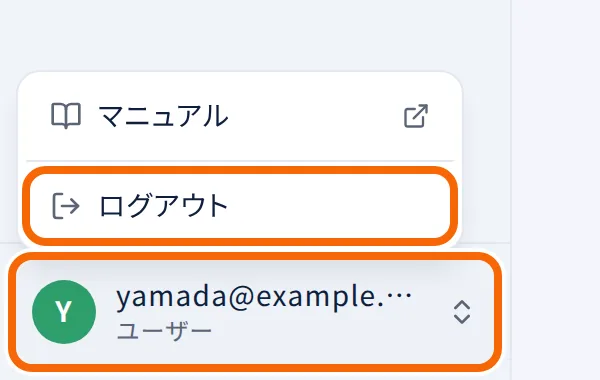
- 1
チャット画面の左下の、自分のメールアドレスを押します。
- 2
「ログアウト」を押します。
管理の画面では、右上の「ログアウト」です。
- 3
ログイン画面に戻ります。