
資料を登録する(データ学習)
管理者向け社内の資料を登録して、チャットの答えに使えるようにします。管理者だけが使えます。
登録先を選ぶ
資料は「全社共通」か、部署ごとに登録します。
- 1
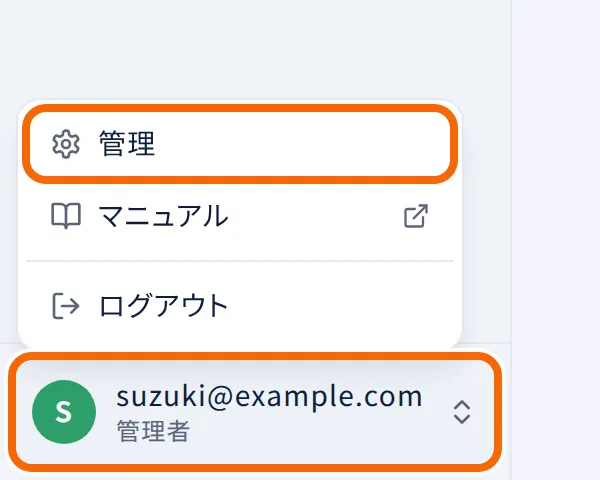
チャット画面の左下の、自分のメールアドレスを押し、「管理」を押します。
- 2
左の「データ学習」を押します。
- 3
「学習先:」で、「全社共通」か部署を選びます。
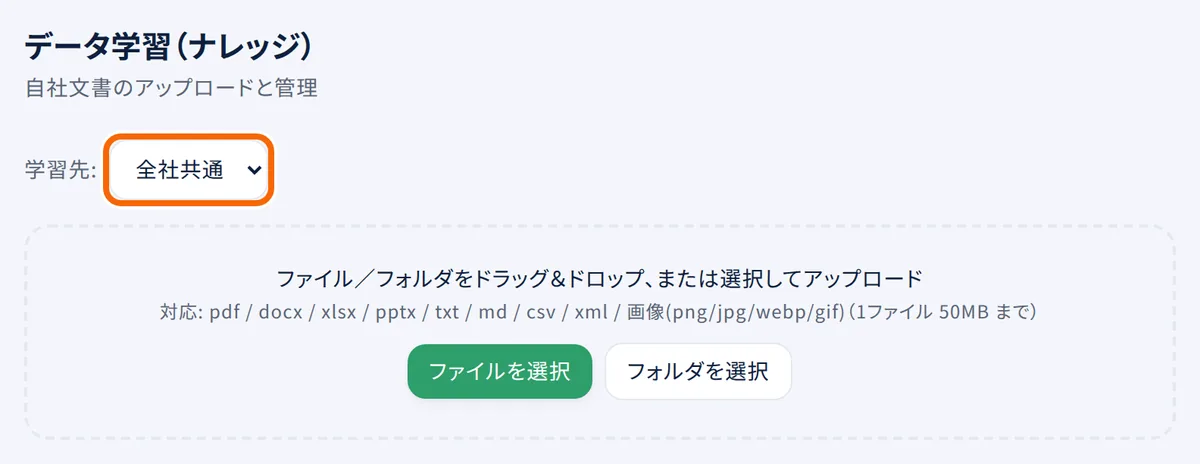
- 「全社共通」の資料は、全員のチャットで使われます。
- 部署の資料は、その部署に所属する人と、「全部署横断」の人のチャットで使われます。
- 「(準備中)」と付いた部署は、まだ選べません。
あわせて読む:部署を作る
ファイルを登録する
- 1
「ファイルを選択」か「フォルダを選択」を押して、資料を選びます。
点線の枠に、ファイルやフォルダをドラッグ&ドロップしても選べます。
- 2
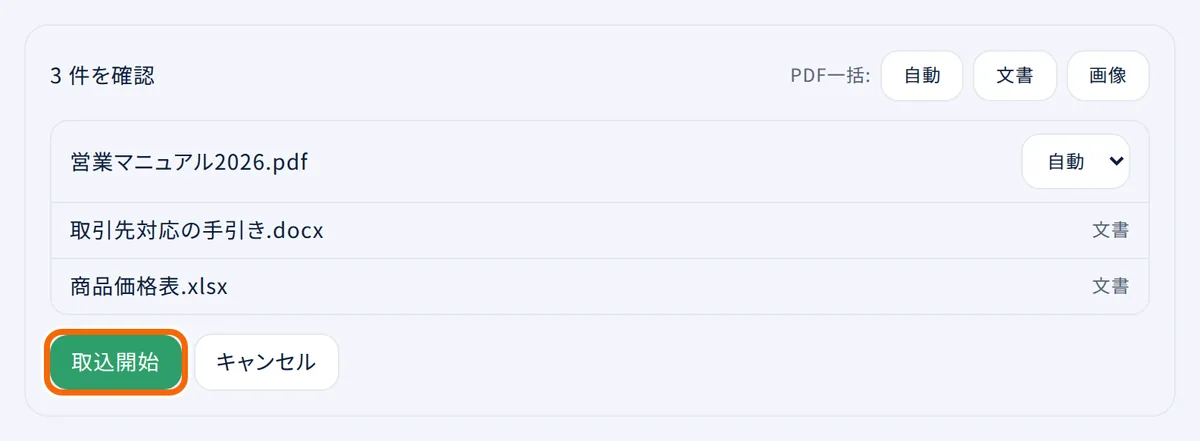
「〇 件を確認」の一覧が出ます。PDF は読み方を選べます(ふつうは「自動」のまま)。
- 3
「取込開始」を押します。
- 4
右下に進み具合が出ます。「送信完了」になったら、あとはサーバーで取り込みが続きます。
- 5
一覧の「状態」が「完了」になれば、チャットで使えます。
- 登録できる形式: pdf・docx・xlsx・pptx・txt・md・csv・xml・画像(png・jpg・webp・gif)
- 1 ファイル 50MB まで、一度に 1000 ファイルまでです。
- 動画など対応していないファイルと、50MB を超えるファイルは自動で外れます(何件外れたか表示されます)。
- 右下に「アップロード中」と出ている間は、ブラウザを閉じないでください。ROOTA の別の画面へ移るのはかまいません。
- 「送信完了」のあとは、ブラウザを閉じても取り込みは続きます。
PDF の読み方(「自動」「文書」「画像」)
- 「自動」: 文字の入った PDF は文書として、文字の無い PDF(スキャンなど)は画像として読みます。
- 「文書」: PDF の中の文字を読み取ります。
- 「画像」: ページを画像として読み取ります。図や写真、スキャンした紙に向いています。
- PDF がたくさんあるときは、一覧の上の「PDF一括:」でまとめて選べます。
よくある質問(FAQ)を登録する
- 1
「FAQ を登録」の「FAQを追加」を押します。
- 2
「質問」と「回答」を入れます。
- 3
「登録」を押します。
登録した中身を見る・直す
- 1
一覧の資料の行を押します。
- 2
右に「学習内容(チャンク)」が出ます。AI が読む文のまとまりです。
- 3
直したい文を書きかえて、「保存」を押します。
- 取り込み中の資料は直せません。「状態」が「完了」になってから開きます。
資料を削除する
- 1 件だけなら、行の右の「削除」を押します。
- まとめて消すときは、行の左にチェックを付けて、下に出る「削除」を押します。
- 削除した資料は、チャットの答えに使われなくなります。
取り込みに失敗したとき
- うまく取り込めなかったファイルは、「取り込みの要確認」に出ます。
- 「失敗」のファイルは「再試行」でやり直します。いらないときは「破棄」を押します。
- 「警告」は、一部だけ取り込めたときなどに出ます。内容を確かめてください。