
業務エージェントを使う・作る
決まった仕事を任せるエージェントの使い方、作り方、共有の申請。
エージェントの画面を開く
- 1
チャット画面の左の「エージェント」を押します。
- 2
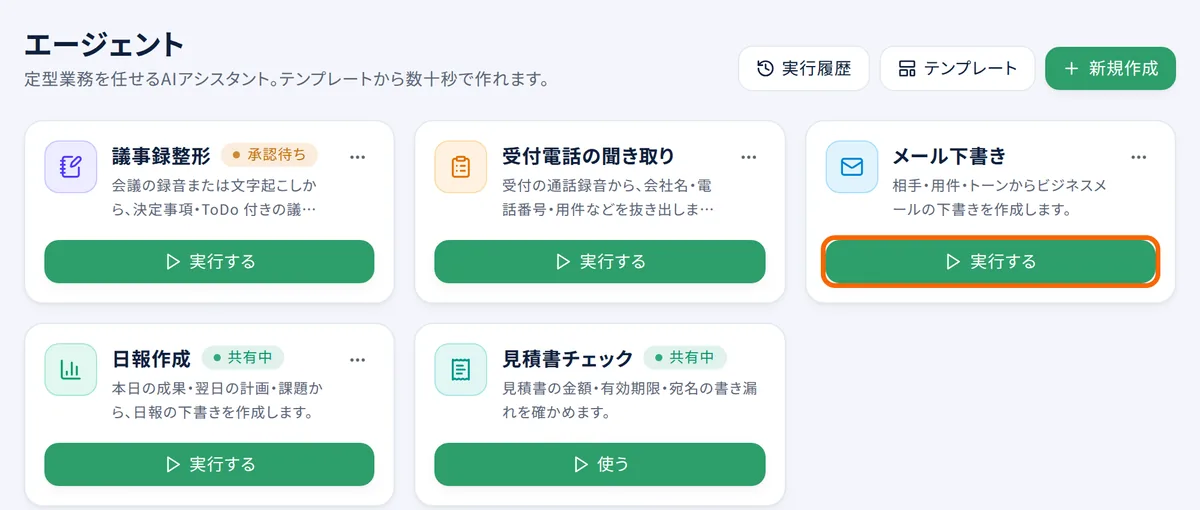
使えるエージェントが、カードで並びます。
- 自分が作ったものと、会社で共有されたものが出ます。
- カードの札: 「準備中」は作っている途中、「承認待ち」は共有の申請中、「共有中」は共有されている、「失敗」は作れなかった、という意味です。
- チャットに戻るときは、左上の「チャット」を押します。
エージェントを使う
- 1
カードの「実行する」(自分が作ったもの)か「使う」(共有されたもの)を押します。
- 2
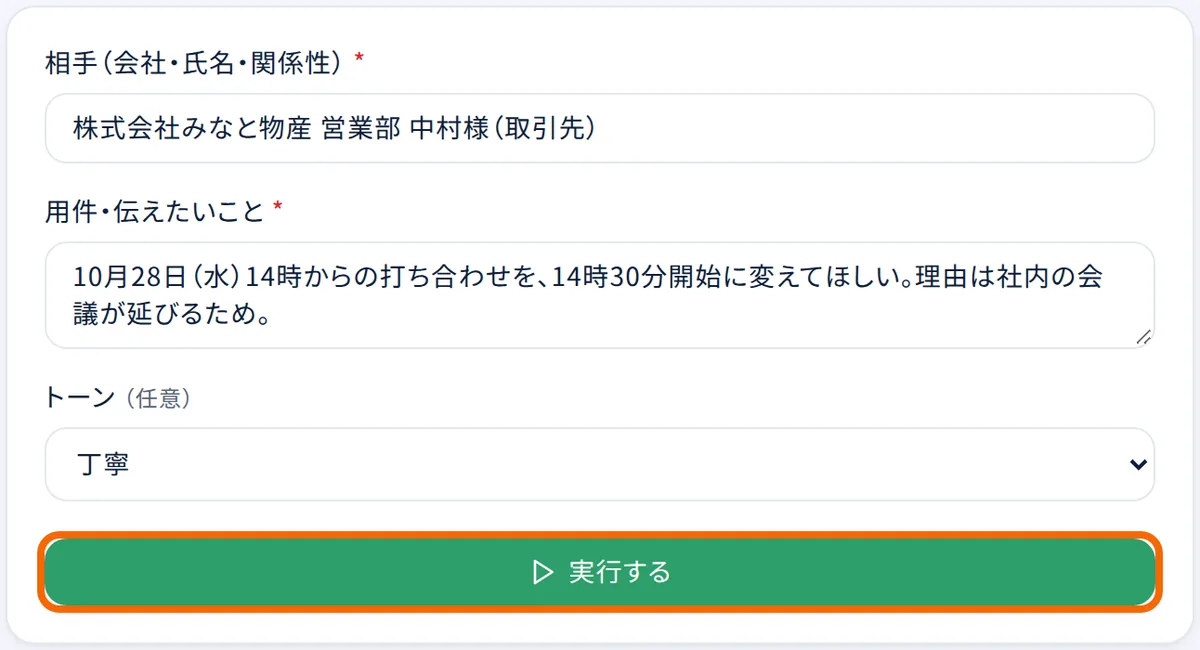
入力欄を埋めます。「*」の付いた欄は必ず入れます。「(任意)」は空でもかまいません。
ファイルの欄は、「ファイルを選択」を押すか、ファイルをドラッグします。
- 3
「実行する」を押します。
- 4
結果が出ます。ファイルで出るエージェントでは、「〇〇 で保存」(例:「md で保存」「CSV で保存」)で保存します。
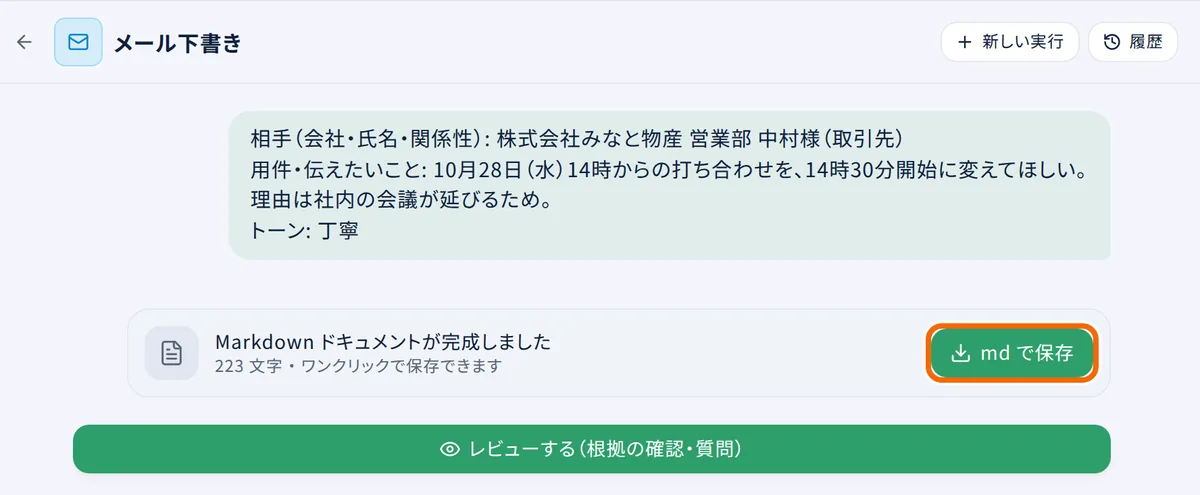
- 下に「ここを直して… と仕上げを依頼」の欄が出るエージェントでは、直してほしいことを書いて送れます。
- 「新しい実行」で、最初から入力し直せます。
- 「履歴」で、このエージェントの前の結果を開けます。
- エージェントの一覧の「実行履歴」で、実行中や最近の結果を開けます(実行中の数がボタンに出ます)。
- 手順の多いエージェントでは、左に流れの図、右に「出力」が出ます。「各ステップの途中結果を見る」で、途中の結果も見られます。
結果を確かめる(レビュー)
「レビューする(根拠の確認・質問)」が出ている場合
- 1
「レビューする(根拠の確認・質問)」を押します。
- 2
結果と、入れたファイルを見比べます。入れたファイルは「参照元」で見られます。
- 3
わからない所は「質問する」で、結果について AI に質問できます。
- 4
「保存」で結果を保存します。
- 5
「実行結果に戻る」で、元の画面に戻ります。
- Excel に記入するエージェントでは、「回答で見る」と「原本レイアウト」を切り替えられます。
- 回答を押すと「根拠」が出ます。「この回答について質問」で、その回答に絞って質問できます。
- 「要確認」は、根拠になる社内資料が見つからなかった回答などです。必ず確かめてください。
- 「スキップ」は、元のファイルにもう値が入っていたため、書き込まなかった回答です。
テンプレートから作る
- 1
エージェントの画面で「テンプレート」を押します。
まだ 1 つも無いときは「テンプレートから作成」を押します。
- 2
上の分類(「全社共通」「総務・管理」「営業・CS」「人事」「現場・業務」)か、検索で探します。
- 3
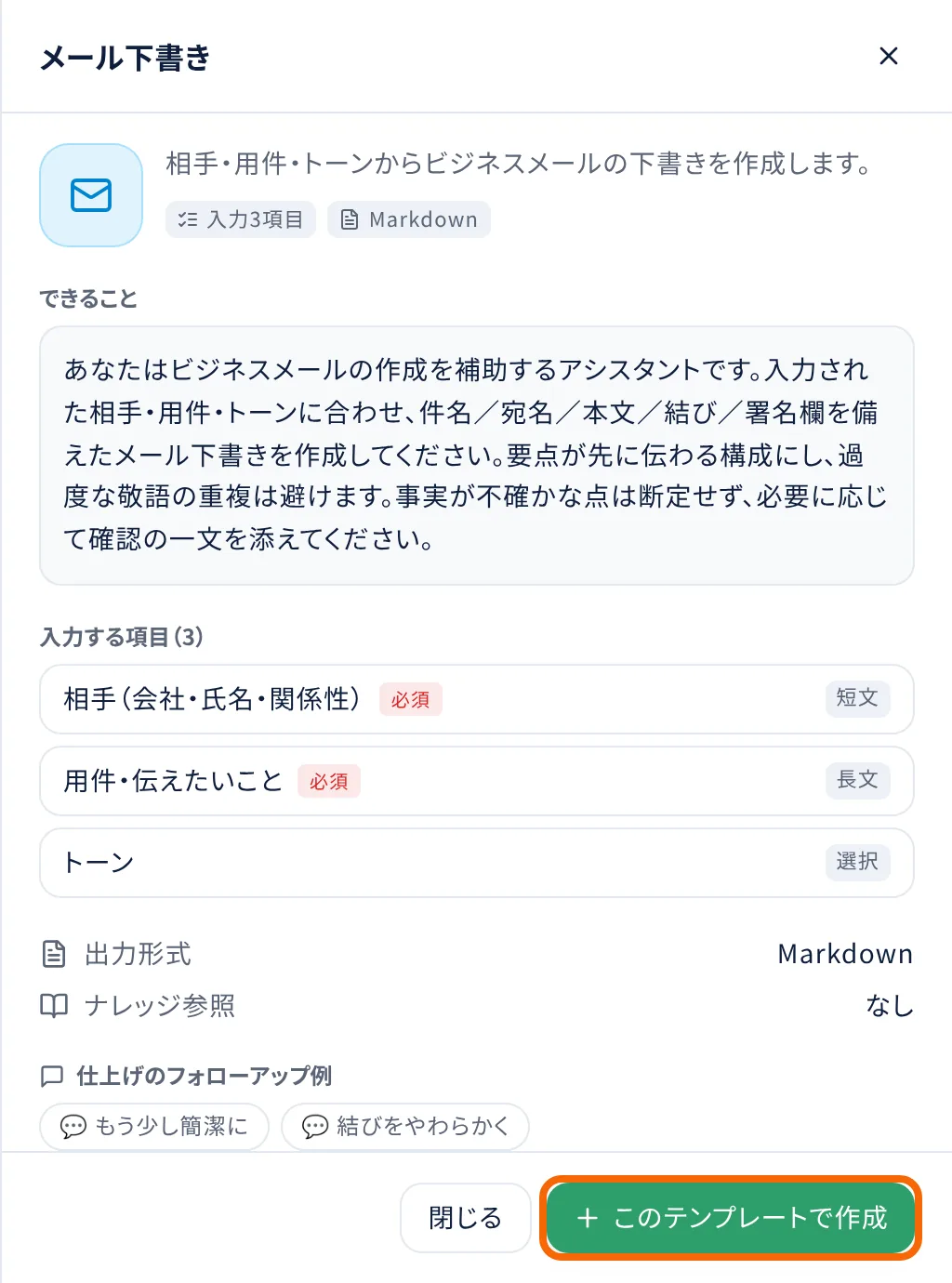
カードを押すと、「できること」「入力する項目」「出力形式」が出ます。
- 4
使うものが決まったら、「このテンプレートで作成」を押します。
- 5
「エージェントを作成」の画面で名前を確かめ、「作成する」を押します。
- 6
一覧に戻ります。「準備中」の札が消えたら使えます。
- テンプレートの例: 「メール下書き」「議事録整形」「日報・週報作成」「リライト・要約」「社内Q&A窓口」「請求書→送金リスト」「Excel表にAIが記入」など。
自分で作る(簡易)
- 1
エージェントの画面で「新規作成」を押します。
- 2
右上が「簡易」になっていることを確かめます。
- 3
「名前」に、任せる仕事が分かる名前を入れます。
- 4
「やってほしいこと(指示)」に、AI への指示を書きます。
- 5
「作成する」を押します。
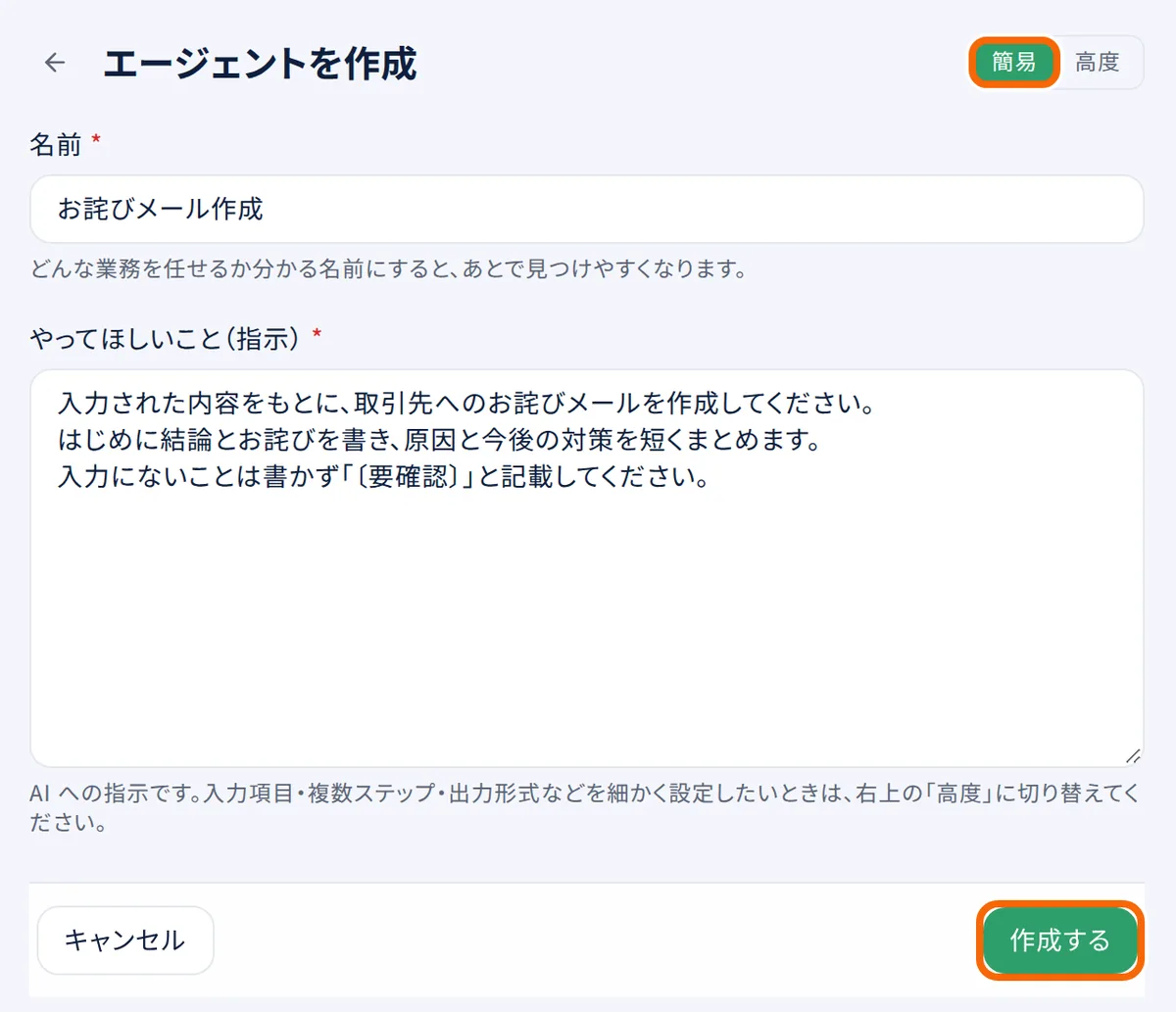
- 作れるのは 1 人 20 体まで、会社全体で 200 体までです。
自分で作る(高度)
入力の欄やファイル、いくつもの手順が必要なときに使います。慣れた方向けです。
- 1
作成の画面の右上の「高度」を押します。
- 2
上のボタン(「入力」「AIステップ」など)で箱を置き、箱どうしを線でつなぎます。
- 3
箱を押すと、右に設定が出ます。「AIステップ」には「やってほしいこと(指示)」を書きます。
- 4
結果を出す箱は、「結果の出力先」で「チャットに表示」か「ファイルでダウンロード」を選びます。
- 5
「作成する」を押します。
- 「入力」の箱では、項目を「文字」か「ファイル」にできます。「必須」にもできます。
- 社内の資料を使うときは、「AIステップ」の「このステップでナレッジを参照する」にチェックを付けて、資料を選びます。
- 「出力が未設定です。」と出ているときは、どれかの箱の出力先を選んでください。
- 入力や手順を足したエージェントは、「簡易」に戻せません。
直す・消す
- 自分が作ったエージェントのカードの「…」から、「編集」と「削除」ができます。
- 削除しても過去の結果は残りますが、もう実行はできません。
- 「失敗」と出たときは、「…」の「再試行」を押します。
- 共有されたエージェントは、使うだけで、中身は変えられません。
共有を申請する
自分が作ったエージェントを、ほかの人にも使ってもらうための申請です。管理者が承認すると共有されます。
- 1
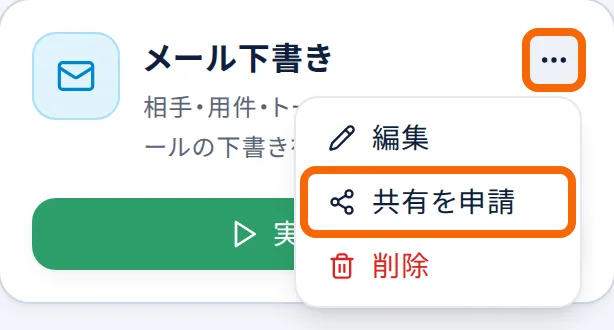
カードの「…」から「共有を申請」を押します。
- 2
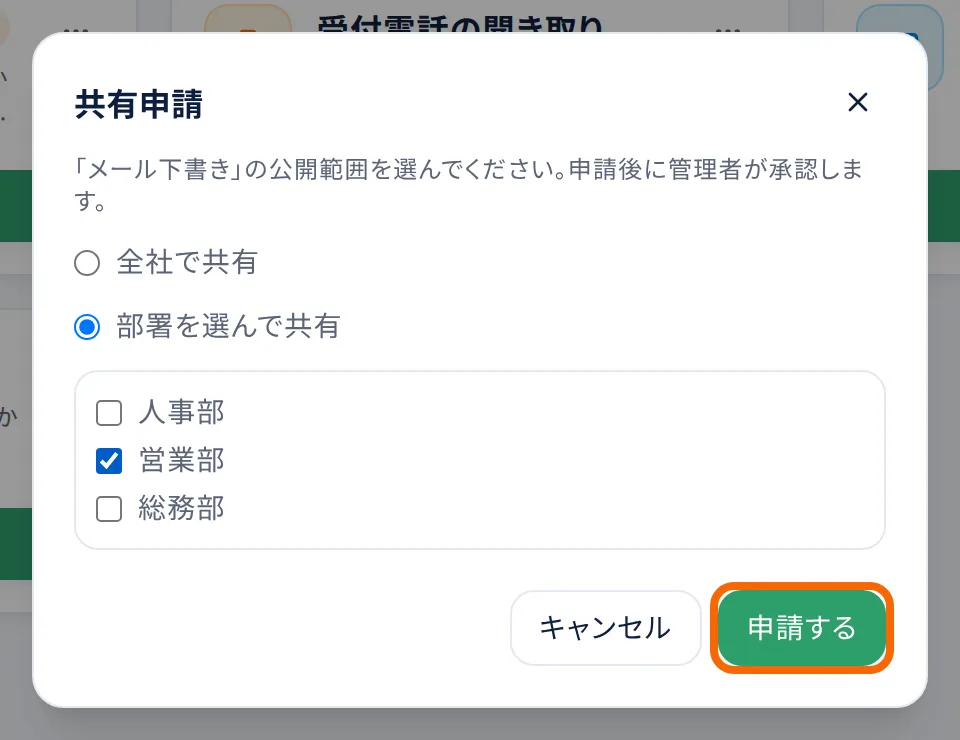
「全社で共有」か「部署を選んで共有」を選びます。
部署を選ぶときは、共有したい部署にチェックを付けます。
- 3
「申請する」を押します。カードに「承認待ち」と出ます。
- 4
管理者が承認すると「共有中」になり、相手のエージェントの一覧に出ます。
- 「共有中」や「承認待ち」のエージェントを編集すると、もう一度「承認待ち」になります。
- 管理者が却下したときや、共有を解除したときは、自分だけのエージェントに戻ります。